探查详细报表显示了在探查过程中被调用的文件的探查结果。有3个基本部分可以使用。
第1部分提供了文件名、到文件的一个链接以及一个将报表复制到单独窗口的链接。复制报表以后,可以改变文件,为更新的文件运行探查器,并比较两次运行的探查详细报表。
第2部分提供了包括父函数、花费时间最多的语句行、被子函数调用的语句行的信息的综述列表、M-Lint结果和文件总信息。
在图2-5所示的详细报表中,“花费了大多数时间的代码行”部分显示文件“ode23.m”运行时花费时间最多的代码行的列表。其中列出了花费时间最多的代码行的行号、代码、调用次数、花费时间、时间百分数和根据时间花费得到的水平条形图。
接下来会列出子函数、代码分析器结果和不同类型代码的范围结果。
最后显示函数的代码列表,并允许亮显在其他选项中花费时间最多的行。文件列表如图2-5所示。
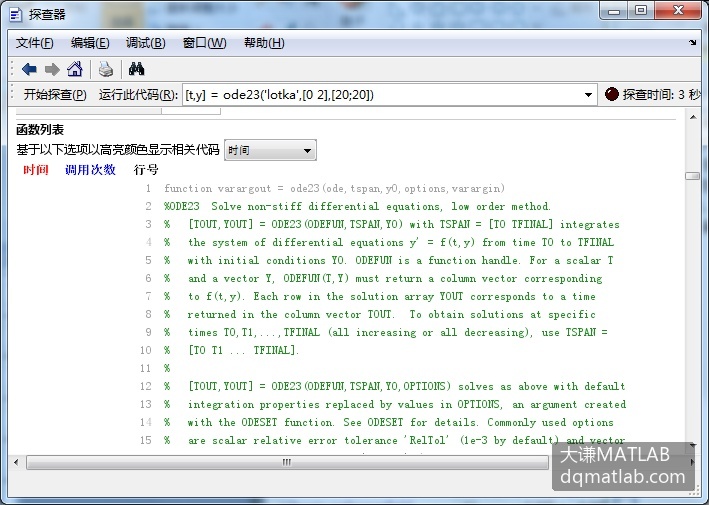
图2-5 文件列表
可以从文件列表中提取的信息包括行的颜色、颜色亮显和时间、被调用和加速的行。
(1)代码行的颜色
代码行的颜色有不同的含义,具体内容如表2-1所示。
表2-1 代码行的颜色
| 行的颜色 | 示 例 | 描 述 |
|---|---|---|
| Green | 注释 | |
| Black | 运行的代码行 | |
| Gray | 没有运行的代码行 |
根据行的颜色可以看出代码行的实际运行状态。这不仅对于Profile M文件有用,还可以调试或查看M文件如何工作。
(2)颜色亮显
在“基于以下选项以高亮颜色显示相关代码”下拉式列表框中单击亮显类型以改变外观,本例中选择“时间”,结果如图2-6所示。
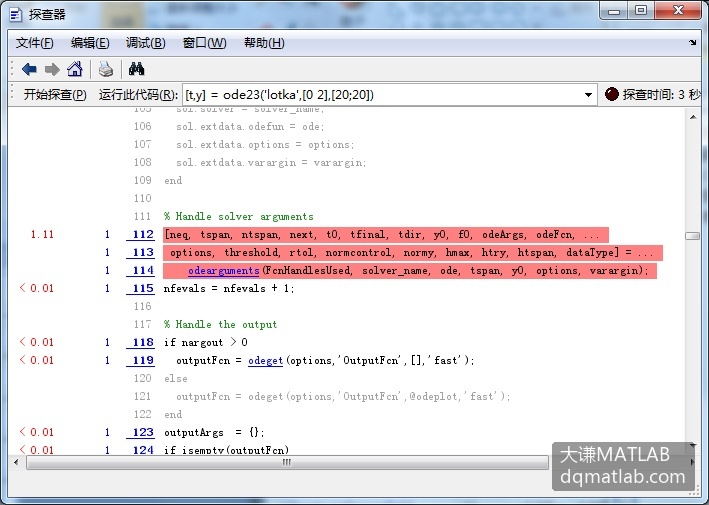
图2-6 选择“Time”选项以后的代码行显示
表2-2对不同亮显类型与代码行颜色的关系给出了示例和详细描述。
表2-2 亮显类型与代码行颜色的关系
| 亮显类型 | 示 例 | 描 述 |
|---|---|---|
| 时间 | 阴影色为桃红色的行使用时间最多,其中,比较深的桃红色对应的行花费的时间最多。淡桃红色对应的行占用的时间最少 单击行号,在默认编辑器中打开M文件 单击加了下划线的函数查看它的探查详细报表 | |
| 被调用次数 | 行阴影色为蓝色时调用次数最多。在添加阴影的行中,深蓝色对应行的被调用次数最多,淡蓝色行调用次数最少,行没加阴影但文本为黑色时正在运行,但不在调用最频繁的行中 | |
| 是否被调用 | 阴影色为蓝色的行被调用。没加阴影的行不被调用。所有加了阴影的行文本用黑色表示,没加阴影的行文本用灰色表示 | |
| 加速与否 | 加了桃红色阴影的行用MATLAB运行加速器加速,没有添加阴影的行不加速 | |
| 不着色 | 没有行是亮显的 |
对于M文件的每一行,有3列信息,即时间、调用次数和代码。